❗ Важная информация
Подписка — это ключ-ссылка, которую вы получаете, вида https://vpngold…
Переходить по ней не надо! Ссылку нужно скопировать целиком и вставить в приложение — оно само заберёт из неё список серверов.
Все новости и важные объявления в нашем Telegram:
@VPNGOLD_NEWS
Поддержка: @VPNGOLD_HELP“Импорт” подписки может занимать до 10 секунд. Если серверы появились не сразу — подождите и обновите список в приложении.
💻 Windows 10+, Linux
Throne (рекомендуем)
Throne — это обновленный и доработанный NekoRay.
Основная инструкция
Установите последний релиз для своей ОС.
Скачать:
Страница релизов на GitHub — здесь всегда лежит самая свежая версия.
Прямая ссылка: установщик для Windows, версия 1.2.3 (если версия уже обновилась — берите файл со страницы релизов выше).Какой файл нужен: Windows — тот, что заканчивается на windows-universal-installer.exe; Linux — linux-amd64.zip или пакет debian-amd64.deb; macOS — macos-arm64.zip (Apple Silicon) либо macos-amd64.zip (Intel).
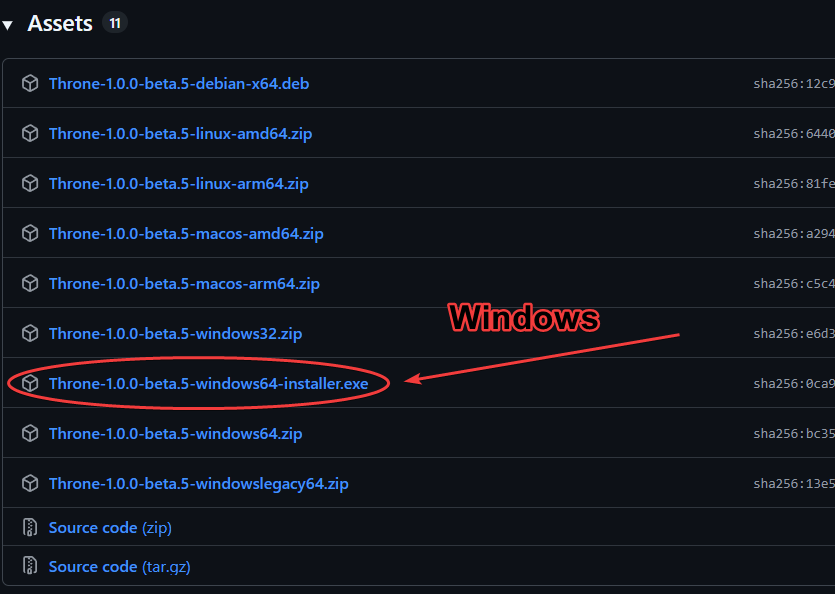
Запускаете программу.
Важно! Запускайте с правами администратора (потребуются для режима VPN).
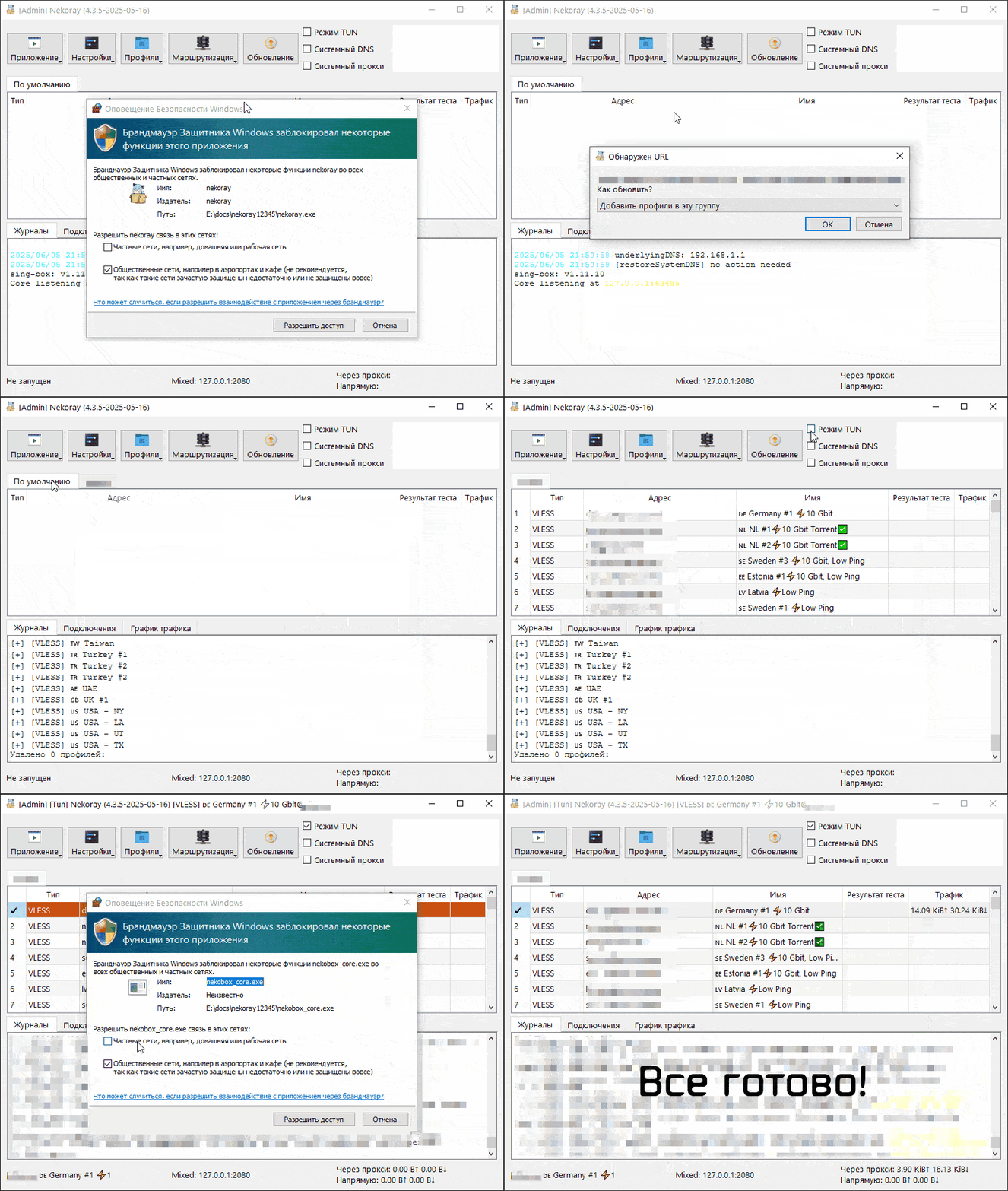
Если появилось окно Брандмауэра, то обязательно выдаем разрешения для Частной и Общественной сети.Копируете подписку, далее в меню “Приложение” → “Добавить профиль из буфера обмена” → “Создать новую группу подписки” → OK.
Далее Правой кнопкой мыши по вкладке “По умолчанию” и Удалить выбранную группу. В правом верхнем углу выбираете “Режим TUN”, затем “Правой кнопкой мыши по нужному серверу” → “Запустить”.
Данные шаги на отображены на GIF ниже:
Примечания:
В окне Брандмауэра Windows (если используете его) ОБЯЗАТЕЛЬНО ставьте ДВЕ галочки (частная и общественная сеть), иначе программа РАБОТАТЬ НЕ БУДЕТ.
Если вам нужен VPN только для браузера, то можете выбрать режим в «Системный прокси». Важно! После отключения необходимо снимать галочку «Системный прокси», иначе интернета не будет.
Если возникают проблемы с подключением, откройте “Настройки” → “Настройки маршрутов” → “DNS” и замените DNS для “прямых” запросов на один из адресов ниже. Список идёт по убыванию предпочтения — пробуйте сверху вниз, пока подключение не станет стабильным.
https://185.222.222.222/dns-queryhttps://45.11.45.11/dns-query223.5.5.5119.29.29.2977.88.8.8
Если смена DNS не помогла, откройте “Настройки” → “Настройки TUN” → “stack” и переключите значение на
gvisor.Если установлен антивирус DrWeb, то для работы программы необходимо добавить папку, Throne.exe и Core.exe в исключения антивируса. Также программу Throne добавить в доверенные приложения.
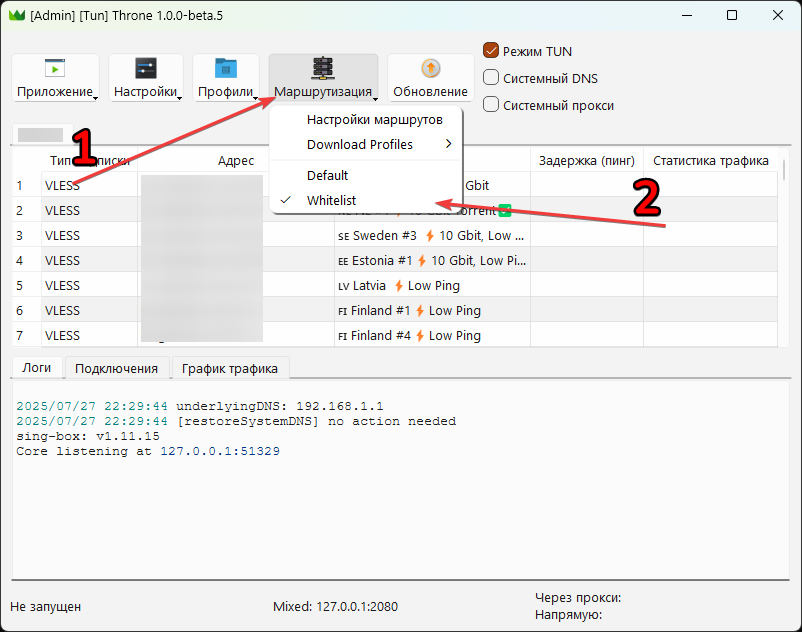
Раздельное туннелирование: Whitelist
Выбранные программы через VPN, все остальное без VPN
Перед настройкой убедитесь, что VPN работает без раздельного туннелирования!
Открываете Настройки → Настройки маршрутов → вкладка Маршрут. Нажимаете Новый.
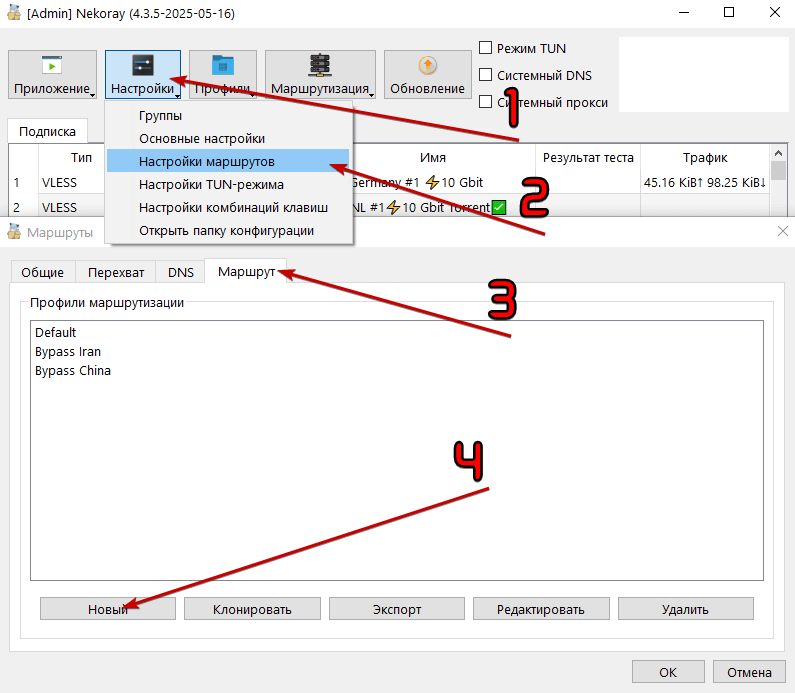
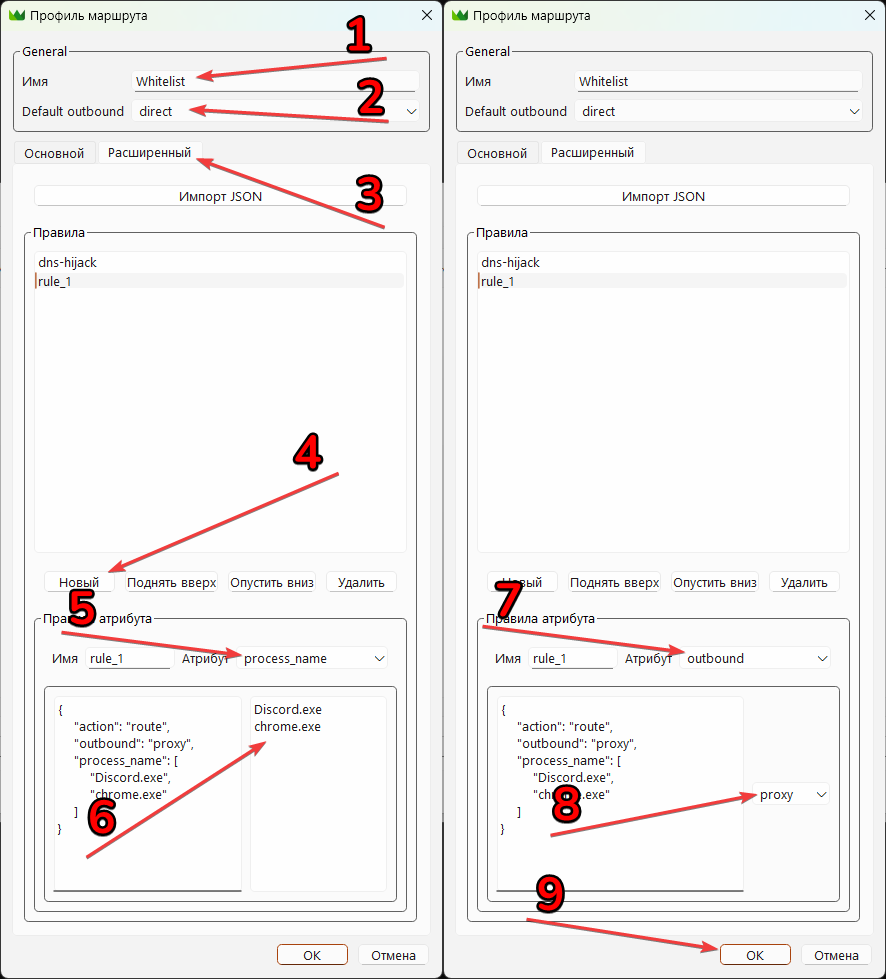
В открывшемся окне: Имя: Вводите любое имя профиля → Default outbound: direct → Переходите во вкладку Расширенный → Нажимаете Новый → Выбираете Атрибут: process_name → В окне снизу справа вводите процессы, которые хотите чтобы работали через VPN, по одному на строчке → Выбираете Атрибут: outbound → Выставляете значение: proxy → Дважды нажимаете ОК.
Возвращаетесь на главный экран программы. В меню Маршрутизация → Выбираете созданный ранее профиль. Далее можно подключаться как обычно.
Раздельное туннелирование: Blacklist
Все через VPN, кроме выбранных программ
Перед настройкой убедитесь, что VPN работает!
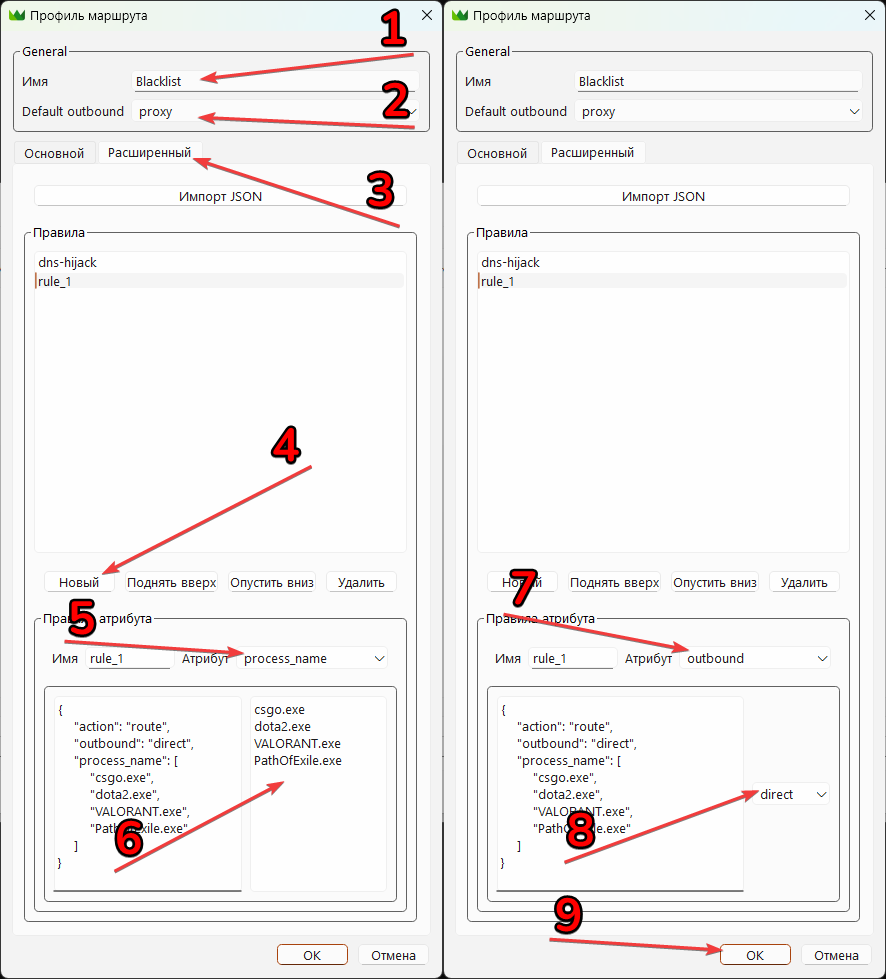
Открываете Настройки → Настройки маршрутов → вкладка Маршрут. Нажимаете Новый.
В открывшемся окне: Имя: Вводите любое имя профиля → Default outbound: proxy → Переходите во вкладку Расширенный → Нажимаете Новый → Выбираете Атрибут: process_name → В окне снизу справа вводите процессы, которые хотите чтобы работали без VPN, по одному на строчке → Выбираете Атрибут: outbound → Выставляете значение: direct → Дважды нажимаете ОК.
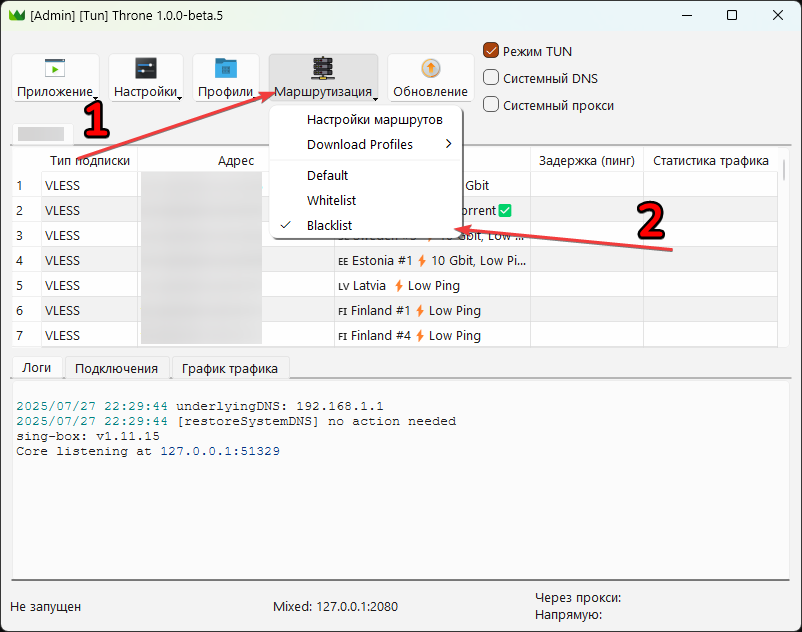
Возвращаетесь на главный экран программы. В меню Маршрутизация → Выбираете созданный ранее профиль. Далее можно подключаться как обычно.
🍏 iOS, MacOS
Happ (рекомендуем)
Скачать:
App Store (Global)
Если у вас российский Apple ID — страница приложения, скорее всего, не откроется: в российской витрине App Store его нет. Варианты: зайти под учётной записью другой страны либо поставить INCY (раздел ниже) — он доступен и в российском App Store.
Устанавливайте только по ссылке выше: в поиске App Store попадаются посторонние приложения с похожими названиями. Разработчик настоящего Happ — Flyfrog LLC.
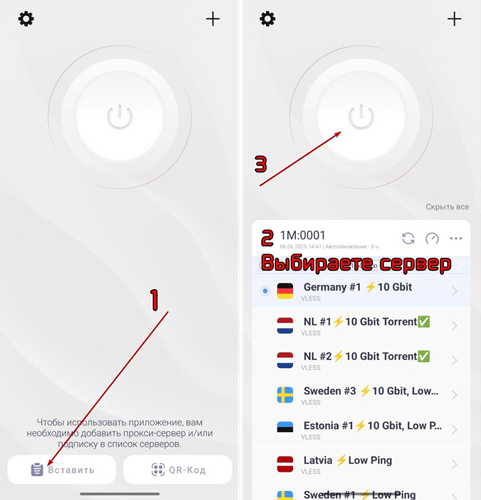
Копируете полученную подписку и далее по инструкции:
INCY
Скачать:
App Store
Простой клиент для iPhone и iPad. Доступен в том числе в российском App Store — берите его, если Happ не устанавливается.
- Копируете полученную подписку.
- Открываете приложение.
- Вставляете ссылку-подписку в поле добавления.
- Разрешаете добавление VPN-конфигурации — iOS покажет системный запрос, подтверждаете его кодом или Face ID.
- Выбираете сервер и подключаетесь.
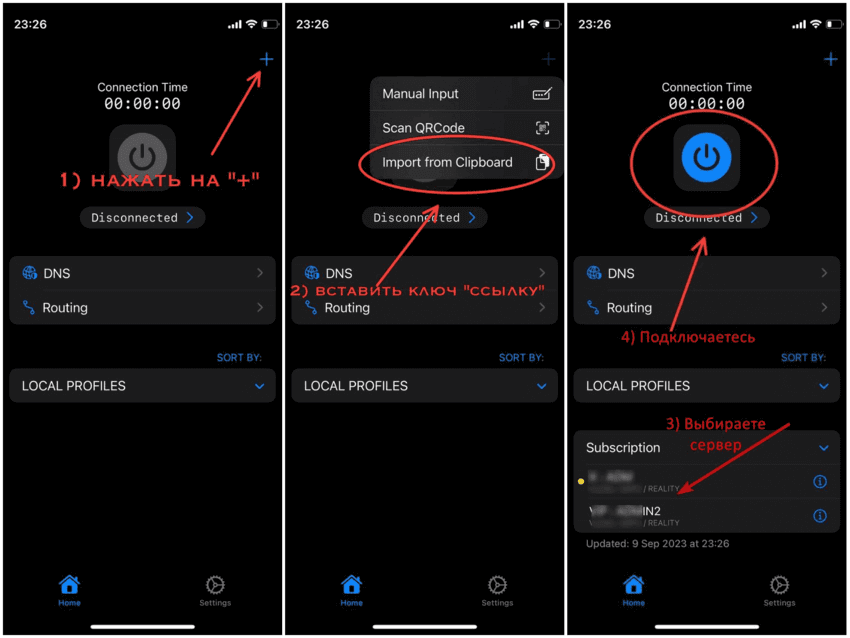
Karing
Запасной вариант: ставьте Karing, только если остальные клиенты не подошли (например, macOS до 13 версии на процессорах Intel).
Для MacOS существует альтернатива с GitHub по инструкции Throne для Win 10/11, только скачиваете пакет DMG.
Скачать: App Store
- Копируете полученную подписку
- Запускаете приложение и принимаете соглашение
- Выбираете язык (Русский) и нажимаете кнопку Дальше
- Страна или регион автоматически выберет нужный, жмем Дальше
- Шаблоны правил: рекомендуем оставить по умолчанию, снова кнопка Дальше
- Режим новичка оставляете включенным, жмем кнопку Готово
- На экране “Добавить профиль” выбираем Импорт из буфера обмена, жмем галочку.
- Подключаемся!
📱 Android
v2rayNG
Скачать:
Страница релизов на GitHub
Качаем именно с GitHub: в Play Store приложение периодически пропадает в ряде стран, а релизы разработчика доступны всегда.
Для большинства телефонов подходит APK с arm64-v8a в названии. После скачивания Android попросит разрешить установку из этого источника — подтверждаем.
Копируете полученную подписку и далее по инструкции:
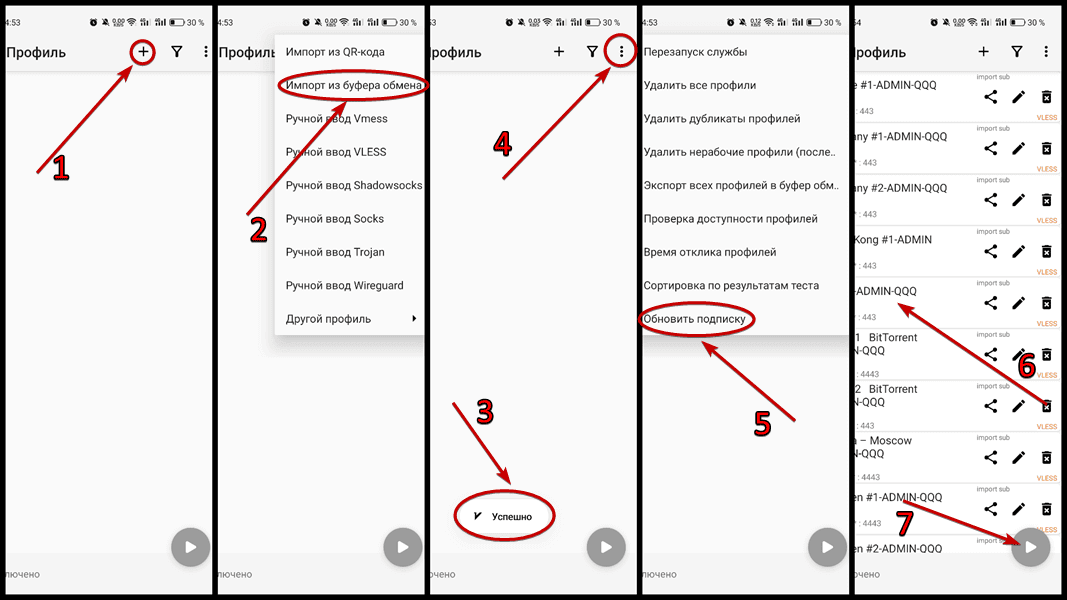
📺 Android TV, Google TV
Happ
Подготовьте мобильное устройство с Happ, на котором установленна подписка.
На ТВ в Google Play найдите и установите приложение Happ.
Если на ТВ нет Google Play, то можно скачать и установить APK:
GitHub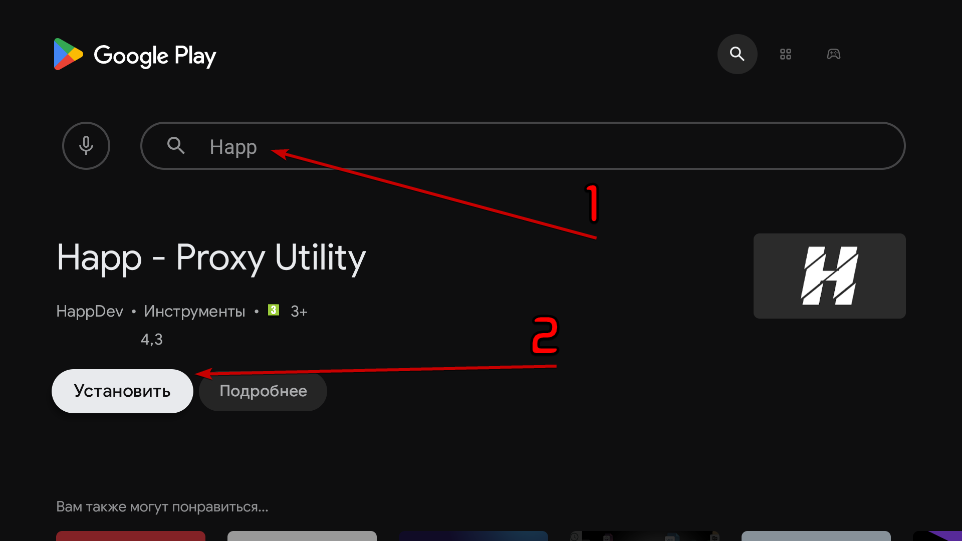
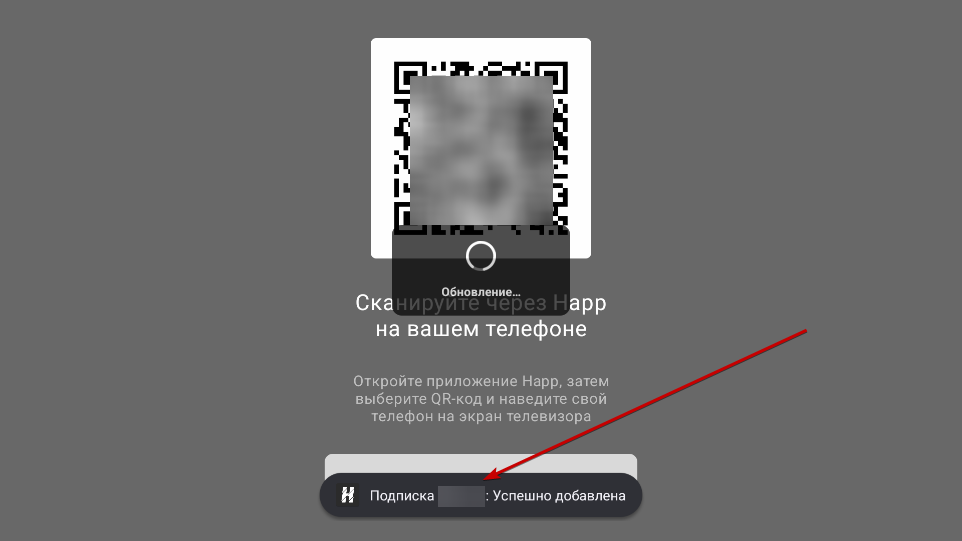
Запустите приложение, появится QR-код. Далее вернитесь к мобильному устройству.
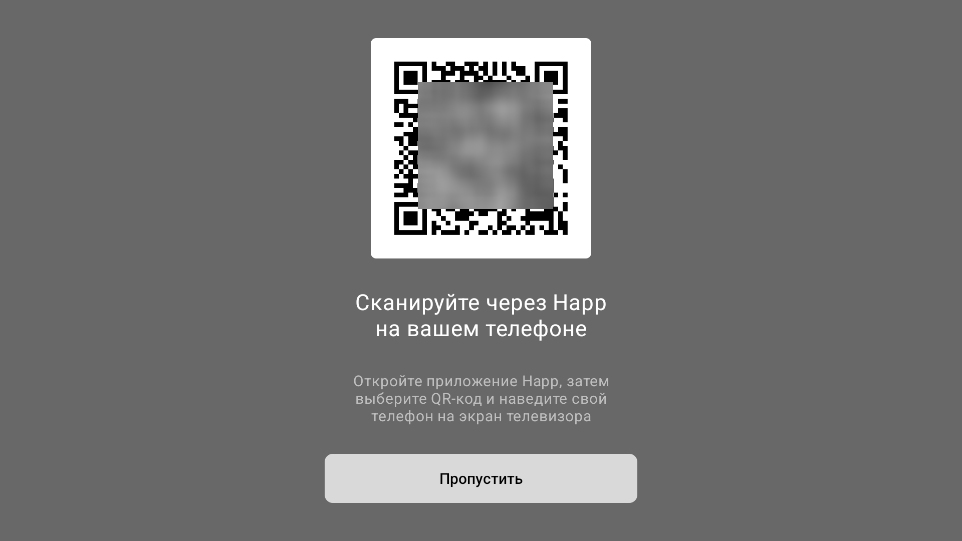
На мобильном устройстве откройте Happ → нажмите на “+” в правом верхнем углу → QR-код. Отсканируйте QR-код на ТВ, затем на мобильном устройстве выберите необходимую подписку и нажмите “Отправить”. Если появилось предупреждение, то снова нажмите Отправить.
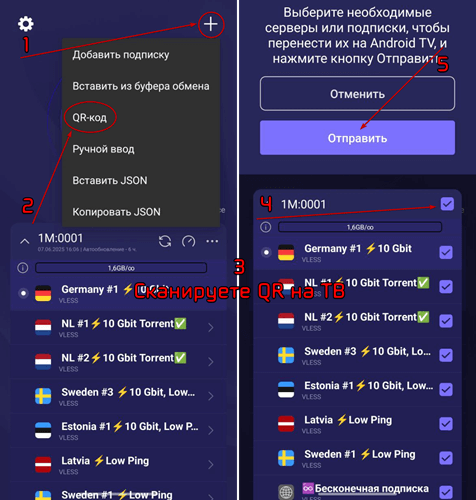
На ТВ должно появиться сообщение что подписка успешно добавлена. Затем нажмите “Пропустить”.
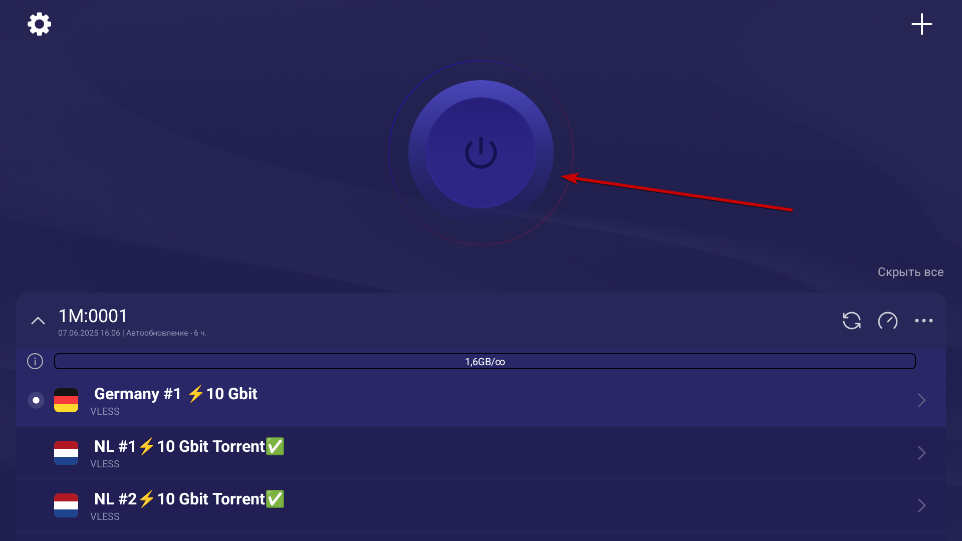
При необходимости выберите сервер, и нажмите на кнопку “Подключиться”.
Обновление подписки
Обновить подписку нужно, когда список серверов изменился — например, мы добавили новые локации. Приложение перечитает ключ-ссылку и подтянет актуальный список.
ВАЖНО: обновление подписки — это НЕ продление оплаты. Срок действия оно не меняет.
Happ (iOS, macOS, Android)
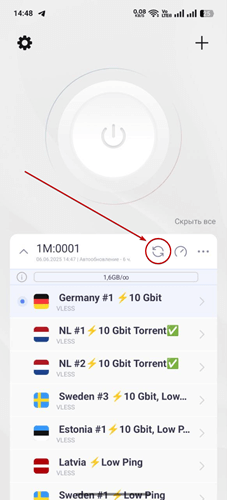
- Открываете приложение и переходите к списку подписок.
- Нажимаете на свою подписку и выбираете обновление — приложение заново загрузит серверы.
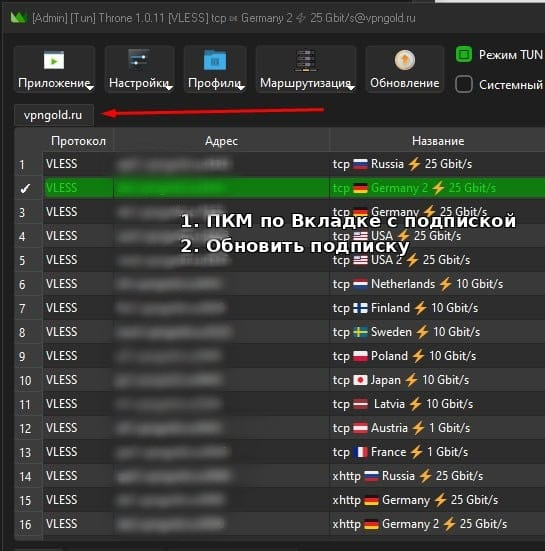
Throne (Windows, Linux)
- Открываете меню “Группа” (список групп подписок).
- Нажимаете “Обновить все подписки” — серверы в группе перезапишутся актуальными.
- Если были подключены — отключаетесь и подключаетесь заново к нужному серверу.
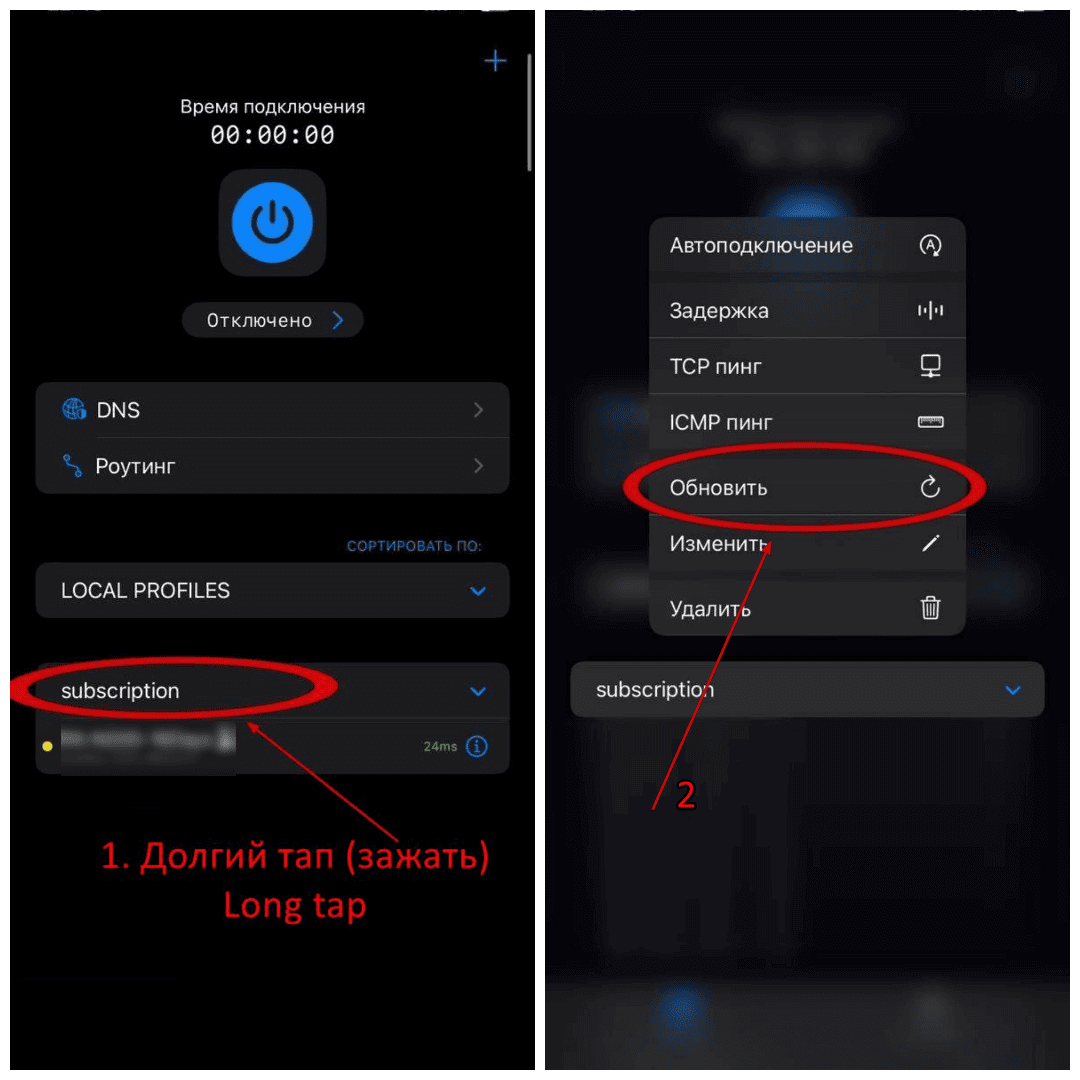
Streisand (iOS, macOS)
- Открываете вкладку с конфигурациями.
- Тянете список вниз (либо жмёте кнопку обновления у подписки) — список серверов обновится.
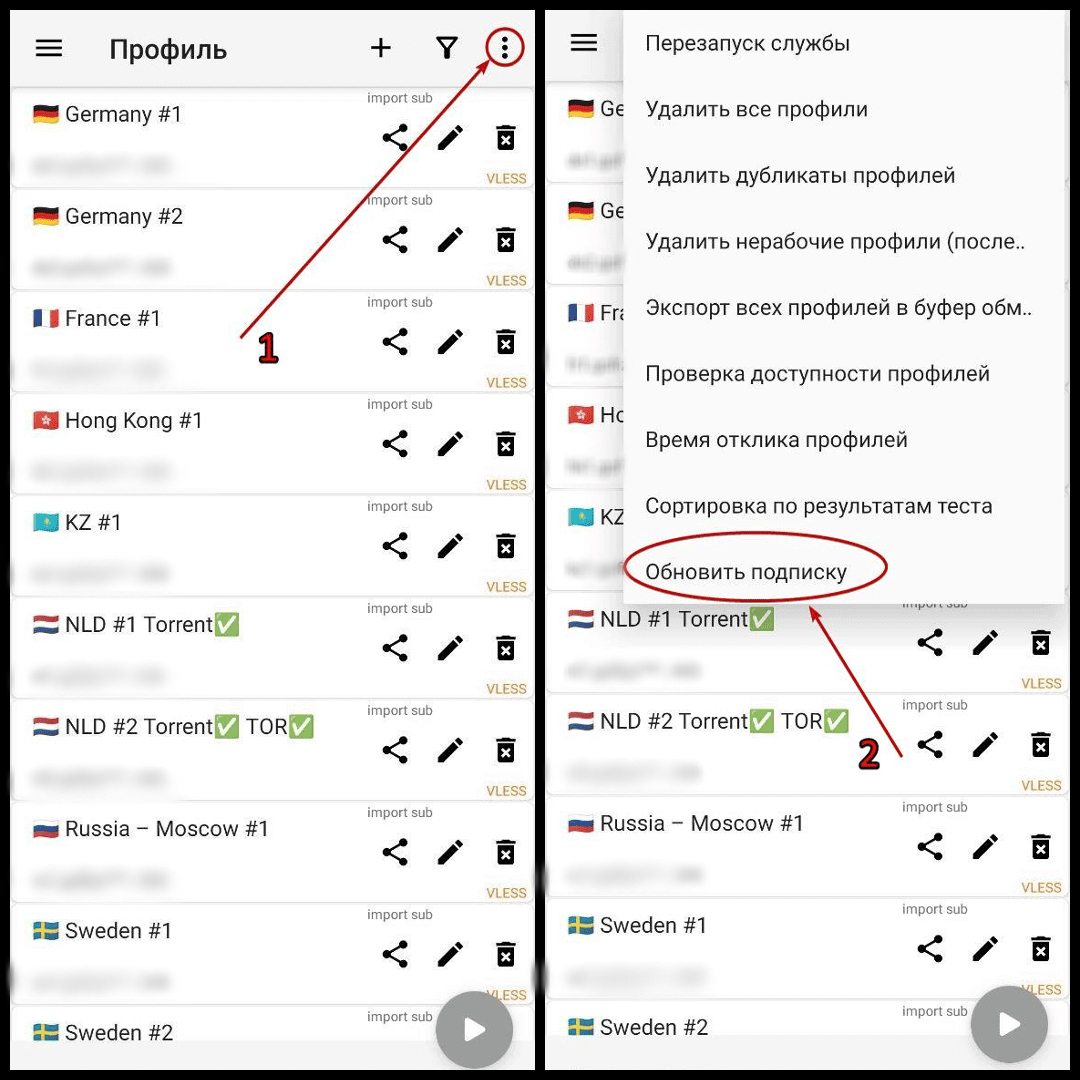
v2rayNG (Android)
- Открываете боковое меню и выбираете пункт группы/подписки.
- Запускаете обновление подписки — приложение перезагрузит серверы по ссылке.
INCY (iOS)
- Открываете приложение и переходите к сохранённой подписке.
- Запускаете обновление — список серверов перечитается из ключ-ссылки.
Если обновление не помогло, удалите подписку и добавьте её заново, вставив ту же ключ-ссылку.